


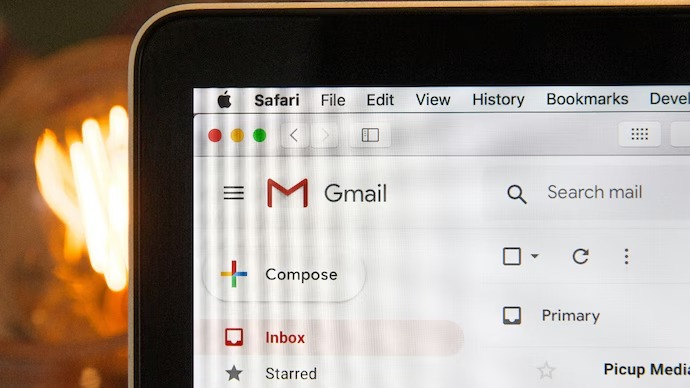
ಇಂದಿನ ದಿನಗಳಲ್ಲಿ ಜಿಮೇಲ್ ಬಳಕೆದಾರರಿಗೆ ಇನ್ಬಾಕ್ಸ್ ತುಂಬಿ ಹೋಗುವುದು ಸಾಮಾನ್ಯ ಸಮಸ್ಯೆಯಾಗಿದೆ. ಪ್ರಚಾರದ ಇಮೇಲ್ಗಳು, ಸುದ್ದಿಪತ್ರಗಳು, ವಹಿವಾಟು ರಸೀದಿಗಳು ಹೀಗೆ ಹಲವು ಇಮೇಲ್ಗಳು ಬಂದು ಜಿಮೇಲ್ನಲ್ಲಿ ಸಂಗ್ರಹವಾಗುತ್ತವೆ. ಗೂಗಲ್ ಜಿಮೇಲ್, ಗೂಗಲ್ ಡ್ರೈವ್ ಮತ್ತು ಗೂಗಲ್ ಫೋಟೋಗಳಿಗಾಗಿ 15GB ಉಚಿತ ಸ್ಟೋರೇಜ್ ನೀಡುತ್ತದೆ. ಇದು ಬೇಗನೆ ತುಂಬಿಹೋಗುತ್ತದೆ.
ಹೆಚ್ಚುವರಿ ಸ್ಟೋರೇಜ್ ಖರೀದಿಸಲು ಗೂಗಲ್ ಆಯ್ಕೆಗಳನ್ನು ನೀಡಿದರೂ, ಅದು ಕೂಡ ತುಂಬಿ ಹೋಗಬಹುದು. ಆದ್ದರಿಂದ, ನಿಮ್ಮ ಇನ್ಬಾಕ್ಸ್ ಅನ್ನು ಸ್ವಚ್ಛಗೊಳಿಸುವುದು ಅವಶ್ಯಕ. ಪ್ರತಿ ಇಮೇಲ್ ಅನ್ನು ಹಸ್ತಚಾಲಿತವಾಗಿ ಡಿಲೀಟ್ ಮಾಡಲು ಗಂಟೆಗಟ್ಟಲೆ ಸಮಯ ಬೇಕಾಗಬಹುದು. ಆದರೆ, ಬಲ್ಕ್ ಇಮೇಲ್ಗಳನ್ನು ಡಿಲೀಟ್ ಮಾಡಲು ಕೆಲವು ಸುಲಭ ವಿಧಾನಗಳಿವೆ. ಅವುಗಳನ್ನು ಹೇಗೆ ಮಾಡುವುದು ಎಂದು ನೋಡೋಣ.
‘ಅನ್ಸಬ್ಸ್ಕ್ರೈಬ್’ ಟ್ಯಾಗ್ ಇರುವ ಇಮೇಲ್ಗಳನ್ನು ಡಿಲೀಟ್ ಮಾಡುವುದು
- ವೆಬ್ ಬ್ರೌಸರ್ನಲ್ಲಿ ಜಿಮೇಲ್ ತೆರೆಯಿರಿ ಮತ್ತು ಇನ್ಬಾಕ್ಸ್ ಮೇಲೆ ಕ್ಲಿಕ್ ಮಾಡಿ.
- ಸರ್ಚ್ ಬಾರ್ನಲ್ಲಿ ‘Unsubscribe’ ಎಂದು ಟೈಪ್ ಮಾಡಿ ಎಂಟರ್ ಒತ್ತಿರಿ.
- ಇದು ಅನ್ಸಬ್ಸ್ಕ್ರೈಬ್ ಆಯ್ಕೆಯನ್ನು ಹೊಂದಿರುವ ಎಲ್ಲಾ ಮಾರ್ಕೆಟಿಂಗ್ ಇಮೇಲ್ಗಳನ್ನು ತೋರಿಸುತ್ತದೆ.
- ಈ ಎಲ್ಲಾ ಇಮೇಲ್ಗಳನ್ನು ಒಟ್ಟಿಗೆ ಡಿಲೀಟ್ ಮಾಡಲು, ಇಮೇಲ್ಗಳ ಪಟ್ಟಿಯ ಮೇಲ್ಭಾಗದಲ್ಲಿರುವ ಸಣ್ಣ ಚೆಕ್ಬಾಕ್ಸ್ ಅನ್ನು ಕ್ಲಿಕ್ ಮಾಡಿ.
- ನೀವು ‘Select all’ ಅನ್ನು ಸಹ ಕ್ಲಿಕ್ ಮಾಡಬಹುದು. “Select all conversations that match this search” ಎಂಬ ನೀಲಿ ಅಧಿಸೂಚನೆ ಕಾಣಿಸುತ್ತದೆ.
- ಎಲ್ಲಾ ಇಮೇಲ್ಗಳನ್ನು ಆಯ್ಕೆ ಮಾಡಿದ ನಂತರ, ಪರದೆಯ ಮೇಲ್ಭಾಗದಲ್ಲಿರುವ ಟ್ರ್ಯಾಶ್ ಕ್ಯಾನ್ ಐಕಾನ್ ಮೇಲೆ ಕ್ಲಿಕ್ ಮಾಡಿ. ಇದು ಆಯ್ಕೆ ಮಾಡಿದ ಎಲ್ಲಾ ಇಮೇಲ್ಗಳನ್ನು ಟ್ರ್ಯಾಶ್ ಫೋಲ್ಡರ್ಗೆ ಸರಿಸುತ್ತದೆ.
- ನೀವು ಪ್ರಮೋಷನ್ಸ್ ಅಥವಾ ಸೋಶಿಯಲ್ನಂತಹ ಇತರ ಟ್ಯಾಬ್ಗಳಿಂದ ಇಮೇಲ್ಗಳನ್ನು ಡಿಲೀಟ್ ಮಾಡಲು ಬಯಸಿದರೆ, ಆ ಟ್ಯಾಬ್ಗಳಿಗೆ ನ್ಯಾವಿಗೇಟ್ ಮಾಡಿ ಮತ್ತು ಪ್ರಕ್ರಿಯೆಯನ್ನು ಪುನರಾವರ್ತಿಸಿ.
ನಿರ್ದಿಷ್ಟ ಕಳುಹಿಸುವವರಿಂದ ಅಥವಾ ನಿರ್ದಿಷ್ಟ ಸಮಯದೊಳಗೆ ಬಂದ ಇಮೇಲ್ಗಳನ್ನು ಡಿಲೀಟ್ ಮಾಡುವುದು
- ಜಿಮೇಲ್ಗೆ ಲಾಗ್ ಇನ್ ಮಾಡಿ ಮತ್ತು ಸರ್ಚ್ ಬಾರ್ನಲ್ಲಿ ಸರ್ಚ್ ಕ್ವೆರಿಯನ್ನು ಟೈಪ್ ಮಾಡಿ. ಉದಾಹರಣೆಗೆ:
- ನಿರ್ದಿಷ್ಟ ಕಳುಹಿಸುವವರಿಂದ ಇಮೇಲ್ಗಳನ್ನು ಡಿಲೀಟ್ ಮಾಡಲು: from:sender_email_address
- ನಿರ್ದಿಷ್ಟ ವಿಳಾಸಕ್ಕೆ ಕಳುಹಿಸಲಾದ ಇಮೇಲ್ಗಳನ್ನು ಡಿಲೀಟ್ ಮಾಡಲು: to:sender_email_address
- ನಿರ್ದಿಷ್ಟ ಅವಧಿಯ ಇಮೇಲ್ಗಳನ್ನು ಡಿಲೀಟ್ ಮಾಡಲು: after:2023-11-01 (ದಿನಾಂಕವನ್ನು ಬದಲಾಯಿಸಿ).
- ನೀವು ಈ ಕ್ವೆರಿಗಳನ್ನು ಸಂಯೋಜಿಸಬಹುದು, ಉದಾಹರಣೆಗೆ, from:sender_email_address OR to:sender_email_address OR after:2023-11-01.
- ನಿಮ್ಮ ಸರ್ಚ್ ಕ್ವೆರಿಗೆ ಹೊಂದಿಕೆಯಾಗುವ ಎಲ್ಲಾ ಇಮೇಲ್ಗಳನ್ನು ಆಯ್ಕೆ ಮಾಡಲು ಮೇಲಿನ ಎಡ ಮೂಲೆಯಲ್ಲಿರುವ ಚೆಕ್ಬಾಕ್ಸ್ ಅನ್ನು ಕ್ಲಿಕ್ ಮಾಡಿ.
- ಆಯ್ಕೆ ಮಾಡಿದ ಇಮೇಲ್ಗಳನ್ನು ಡಿಲೀಟ್ ಮಾಡಲು ಟ್ರ್ಯಾಶ್ ಕ್ಯಾನ್ ಐಕಾನ್ ಮೇಲೆ ಕ್ಲಿಕ್ ಮಾಡಿ.
ಡಿಲೀಟ್ ಮಾಡಿದ ಇಮೇಲ್ಗಳನ್ನು ಮರುಪಡೆಯುವುದು ಹೇಗೆ ?
ಡಿಲೀಟ್ ಮಾಡಿದ ಇಮೇಲ್ಗಳನ್ನು ಟ್ರ್ಯಾಶ್ ಫೋಲ್ಡರ್ಗೆ ಸರಿಸಲಾಗುತ್ತದೆ. ಅವು 30 ದಿನಗಳವರೆಗೆ ಅಲ್ಲಿಯೇ ಇರುತ್ತವೆ. 30 ದಿನಗಳ ನಂತರ ಅವುಗಳನ್ನು ಶಾಶ್ವತವಾಗಿ ಡಿಲೀಟ್ ಮಾಡಲಾಗುತ್ತದೆ. ನೀವು ಆಕಸ್ಮಿಕವಾಗಿ ಪ್ರಮುಖ ಇಮೇಲ್ ಅನ್ನು ಡಿಲೀಟ್ ಮಾಡಿದರೆ, ನೀವು ಈ 30 ದಿನಗಳ ಒಳಗೆ ಟ್ರ್ಯಾಶ್ ಫೋಲ್ಡರ್ನಿಂದ ಅದನ್ನು ಮರುಪಡೆಯಬಹುದು.

